桌面 PDF 导出,一键生成标准材料
桌面版新增 Word / PDF 双格式导出。PDF 使用系统 WebView 原生打印接口, 直接生成 PDF 格式的程序鉴别材料并写入项目目录;启用页眉时自动追加“程序鉴别材料”标识。
PDF 一键直出
macOS、Windows、Linux 桌面版均可直接生成 PDF 格式的程序鉴别材料,静默写入项目目录,不再弹出保存或打印对话框。
Word / PDF 同一套排版
两种格式都按 60 页、每页 50 行生成,页眉、软件信息和右上角页码保持一致。
页眉材料标识
启用页眉时自动追加“程序鉴别材料”,与文档鉴别材料明确区分。
Tauri 2 + Rust
全新原生桌面壳,启动更快、资源占用更低;安装包保持轻量。
Apple 签名 + 公证
macOS 使用 Developer ID 签名并通过 Apple 公证,安装打开不再被 Gatekeeper 拦截。
本地离线处理
源码只在本机处理,不上传服务器;支持完整 .gitignore、多编码和多语言。
三步搞定软著代码提取
选择你的项目目录
配置提取行数和文件信息
点击「开始提取代码」生成 Word / PDF
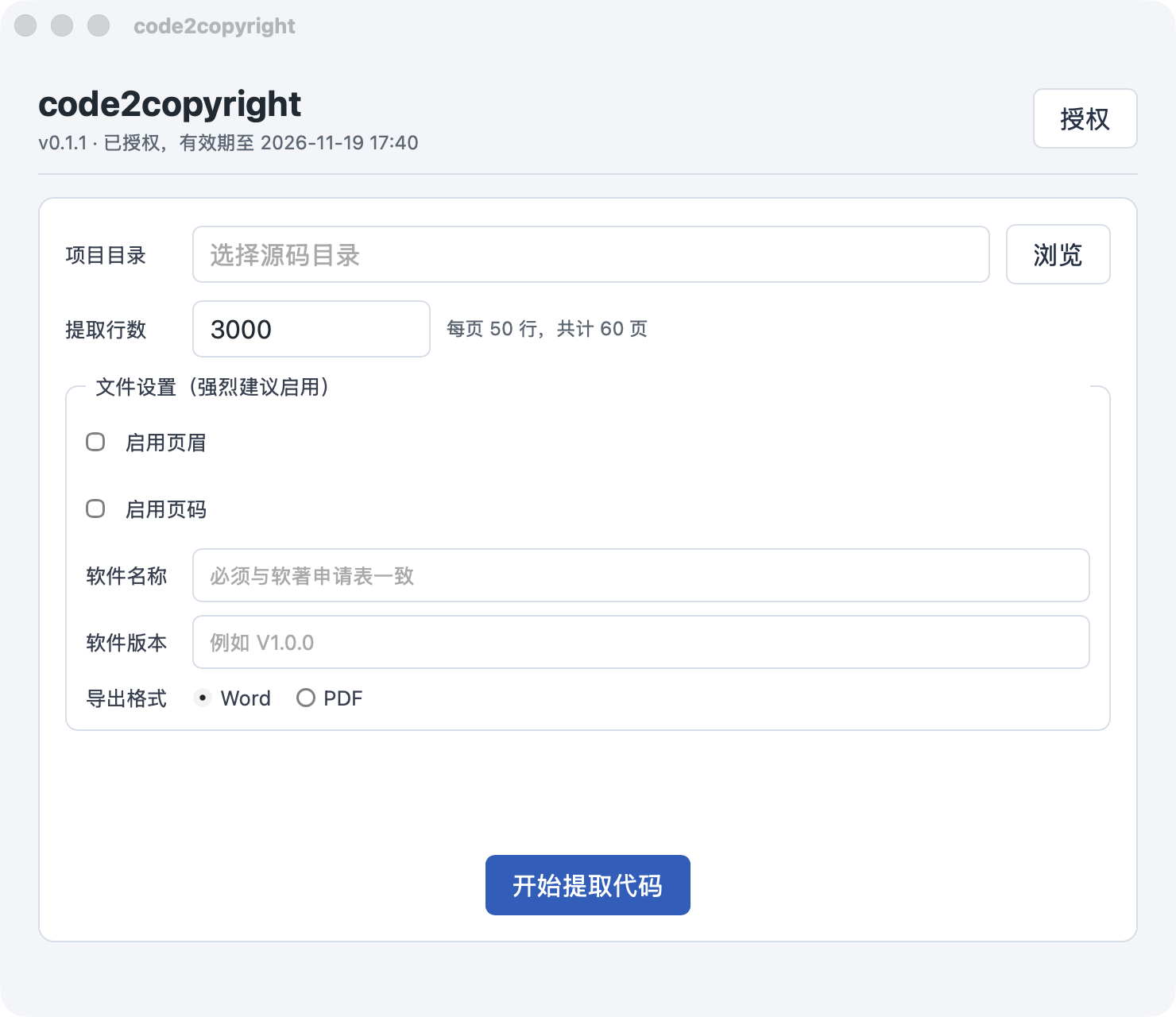
v0.1.1 桌面界面 · Word / PDF 一键导出 · macOS 已签名并公证
为什么需要 code2copyright?
告别手动复制
不用再一个个文件打开复制代码,一键批量提取项目文件
自动生成标准文档
按软著申请要求自动排版,直接导出 Word / PDF 文档,格式规范
灵活自定义
支持自定义提取行数、页眉、页码和软件信息,适配不同申请需求
核心功能
立即获取 code2copyright
当前版本:v0.1.1 · 轻量桌面版
桌面版支持 Word / PDF 二选一,PDF 会直接写入所选项目目录。
macOS 版本已使用 Developer ID 签名并通过 Apple 公证。
Windows 版本暂未代码签名,如遇 SmartScreen 或 360 提示,请核对官网来源后选择“仍要运行”。
定价
灵活选择,满足不同使用需求
月度套餐
/ 月
- ✓全功能解锁
- ✓不限次数
- ✓不限项目
- ✓当月版本更新
季度套餐
/ 季度(3个月)
- ✓全功能解锁
- ✓不限次数
- ✓不限项目
- ✓季度版本更新
- ✓专属技术支持
年度套餐
/ 年
- ✓全功能解锁
- ✓不限次数
- ✓不限项目
- ✓全年版本更新
- ✓专属技术支持
- ✓新需求优先响应
购买与咨询
添加作者微信,购买激活码

常见问题
支持哪些编程语言/文件格式?
支持主流近百种编程语言与文本格式,包括但不限于 C/C++、JavaScript、TypeScript、HTML、CSS、Vue、Java、Go、Python、C#、PHP、Swift、Kotlin、Rust、Ruby、Dart、Lua 等,并支持完整 .gitignore 语义和多编码识别,不断支持中...
支持导出 PDF 吗?
支持。桌面版可在导出格式中选择 Word 或 PDF;PDF 使用系统 WebView 原生打印接口直接生成 PDF 格式的程序鉴别材料,写入项目目录,不需要保存或打印对话框。macOS、Windows、Linux 均可使用,页眉会追加“程序鉴别材料”标识。
如何获取软件激活码?
可随时添加作者微信获取软件激活码。
购买与咨询
添加作者微信,购买激活码
软件激活后有什么隐藏限制嘛?
软件激活后无任何隐藏限制,不限制任何项目、不限制次数、无任何其他内购行为、无功能阉割或隐性门槛,全程无套路。
安全和隐私问题?
软件激活后使用,全程在您的电脑本地离线处理(因此您也可以直接在内网/断网情况下使用),所有数据与操作均不会上传至第三方服务器,不上云、不上传、不收集隐私信息,保障您的项目文件与个人数据安全,使用更安心。
Windows 安装时提示“未知发布者”怎么办?
当前 Windows 版本暂未进行代码签名,可能出现 SmartScreen 或 360 安全提示。请确认从官网下载,核对文件完整性后选择“更多信息 → 仍要运行”。macOS 版本已使用 Developer ID 签名并通过 Apple 公证。
想要新功能/反馈bug
可随时添加作者微信,反馈您的需求、建议、想法,您的反馈是我们最希望聆听的声音。
购买与咨询
添加作者微信,购买激活码